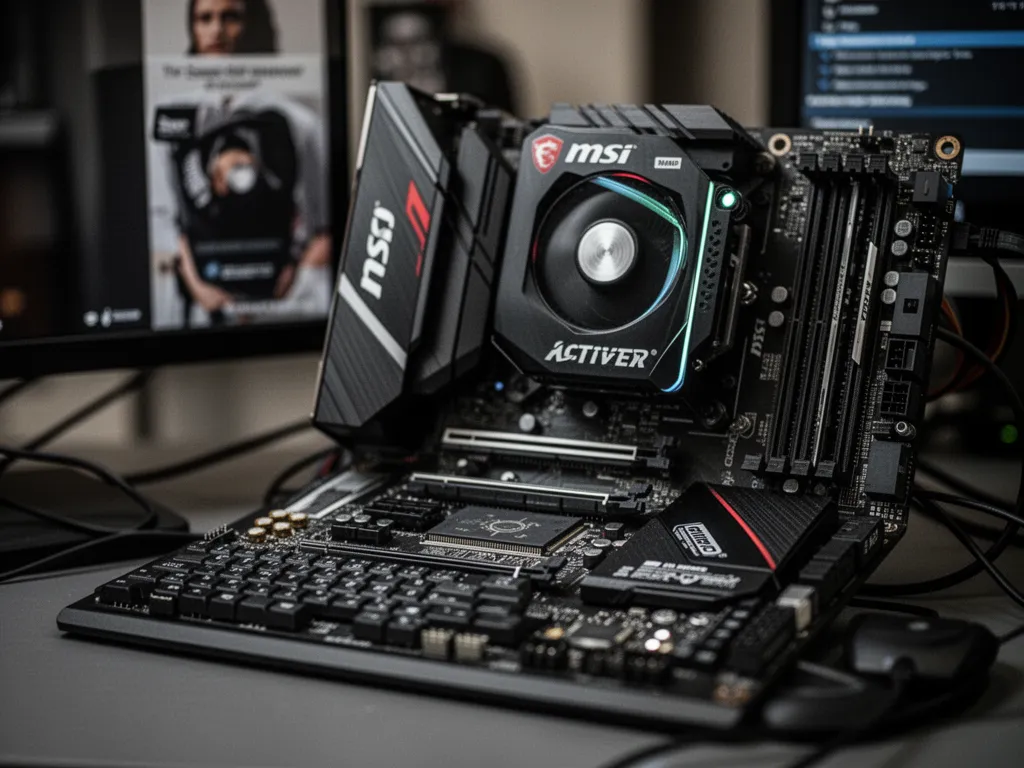
Tu viens d’assembler ta configuration, tu lances CPU-Z pour vérifier que tout est reconnu, et stupeur : ta mémoire DDR5-6000 affiche 4800 MHz. Les barrettes ne sont pas défectueuses. Le problème vient du BIOS de ta carte mère MSI. Le profil XMP, celui qui libère la vitesse annoncée par le fabricant, est désactivé par défaut. Pas de panique, on va le réveiller ensemble.
Pourquoi ta RAM ne tourne pas à la bonne vitesse
Une barrette mémoire embarque un petit circuit qui stocke des profils de fonctionnement. Le premier, le profil JEDEC, correspond à la spécification standard : 4800 MHz pour la DDR5, 2133 ou 2666 MHz pour la DDR4. C’est ce profil que la carte mère charge au premier démarrage, par sécurité. Les profils XMP (Extreme Memory Profile), eux, contiennent les réglages « overclockés » validés par le fabricant de la RAM : fréquence, tensions, timings. Ils sont stockés dans la puce SPD de chaque barrette. Sans activation manuelle, c’est la fréquence JEDEC qui s’applique, et tu laisses de la performance sur la table.
Le constructeur MSI le rappelle d’ailleurs : après une mise à jour du BIOS ou un reset des paramètres, le profil XMP doit être réactivé manuellement (source : MAINGEAR Support). Et contrairement à une idée reçue, cela concerne aussi bien les machines gaming que les PC de bureautique équipés de mémoire rapide.
Accéder au BIOS MSI : la touche qui change tout
Avant d’activer quoi que ce soit, il faut entrer dans le BIOS. Sur une carte mère MSI, la touche dédiée est presque toujours Suppr (Delete). Dès que le logo MSI apparaît à l’écran, appuie plusieurs fois sur Suppr. Si tu rates le coche, le système démarre sur Windows et il faut recommencer. Sur certaines configurations récentes avec démarrage rapide activé, le clavier USB peut ne pas être reconnu avant le POST. Branche-le sur un port USB 2.0 (souvent le port noir) ou active l’option « MSI Fast Boot » en mode normal avant de redémarrer.
Une fois dans le BIOS, l’interface se présente soit en mode EZ (simplifié), soit en mode Advanced (expert). MSI propose les deux, et on peut basculer de l’un à l’autre avec la touche F7.
Activer le XMP en deux minutes (EZ Mode et Advanced)
La procédure est quasi la même depuis des générations de cartes MSI, du chipset Intel Z690 au Z890, mais aussi sur les modèles AMD B650 et X870. Voici comment faire, que tu sois à l’aise ou non avec le BIOS.
Depuis l’EZ Mode (mode simplifié)
Si tu arrives sur une interface colorée avec de gros pavés, tu es en EZ Mode. Cherche le bouton « A-XMP » ou « XMP » dans la zone supérieure gauche de l’écran, à côté du résumé processeur et mémoire. Il ressemble à un interrupteur gris. Clique dessus. Un menu déroulant propose « Profile 1 », « Profile 2 » (si ta RAM en possède deux) et « Disabled ». Sélectionne « Profile 1 ». La fréquence cible s’affiche immédiatement dans le pavé mémoire, par exemple « DDR5 6000 MHz ».
Appuie sur F10, confirme l’enregistrement et le redémarrage par « Yes ». La machine redémarre avec le nouveau profil chargé. MAINGEAR précise que cette manipulation se fait exactement dans ce menu, et que la fonctionnalité doit être vérifiée après une mise à jour du BIOS (source : MAINGEAR Support).
💡 Conseil : si ta carte mère MSI est récente (chipset série 800 pour AMD ou Z890 pour Intel), tu disposes parfois du bouton « Memory Try It! » à côté de l’option XMP. Il propose des profils alternatifs élaborés par MSI. Commence par le profil XMP de base avant de t’y aventurer.
Depuis l’Advanced Mode (mode expert)
Appuie sur F7 depuis l’EZ Mode, ou démarre directement en Advanced si c’est ton réglage par défaut. Dirige-toi vers l’onglet OC (Overclocking). Dans la section « DRAM Setting », repère la ligne « Extreme Memory Profile (XMP) ». Le réglage par défaut est « Disabled ». Passe-le sur « Profile 1 », la mention « Use this for Intel processors » peut apparaître, mais le profil fonctionne également sur les plateformes AMD récentes. Valide avec F10, confirme, et redémarre.
Sur certaines versions du BIOS MSI, l’option XMP se trouve dans « Settings → Advanced → AMD Overclocking » pour les cartes AMD, mais la logique reste identique.
XMP, DOCP, EXPO : démêler les profils pour AMD et Intel
Toutes les mémoires rapides ne portent pas le logo XMP. Selon que tu es chez Intel ou AMD, les termes changent, et le rôle du BIOS MSI aussi.
Cas Intel : XMP, sans surprise
Le XMP est une technologie Intel. Les cartes mères MSI à chipset Intel (Z, B, H) l’intègrent nativement. Un kit mémoire annoncé comme « compatible XMP » dispose d’un profil validé pour les processeurs Intel Core de 12e à 15e génération, voire les prochaines Intel 16th Gen qui reprendront cette compatibilité. Le BIOS MSI lit le profil et applique automatiquement les bons timings.
Cas AMD : DOCP ou EXPO, selon la génération
AMD utilise deux appellations. Sur les cartes AM4 (Ryzen 1000 à 5000), le BIOS MSI traduit le profil XMP en DOCP (Direct Overclock Profile). L’option s’appelle « A-XMP » ou « DRAM Profile » dans l’EZ Mode, mais active en réalité le DOCP. Depuis l’arrivée de la DDR5 et des processeurs Ryzen 7000, l’EXPO (Extended Profiles for Overclocking) est le nouveau standard AMD. Une barrette EXPO embarque des profils directement optimisés pour les derniers Ryzen AI. Si tu branches un kit EXPO sur une carte MSI AM5, le BIOS propose « EXPO Profile » plutôt que XMP. Dans les deux cas, la manipulation reste la même : un clic dans l’EZ Mode ou un réglage dans l’onglet OC.
⚠️ Attention : un kit mémoire XMP pour Intel peut parfaitement fonctionner sur une plateforme AMD, mais les timings ne sont pas optimisés. Si tu constates des instabilités en jeu, vérifie que ta RAM figure dans la liste QVL (Qualified Vendor List) de ta carte mère MSI, téléchargeable sur le site du constructeur.
Vérifier que le profil est bien pris en compte
Ne te fie pas à l’affichage du BIOS seul. Une fois sous Windows, ouvre le Gestionnaire des tâches (Ctrl + Maj + Échap), onglet « Performance », puis « Mémoire ». La vitesse affichée doit correspondre à la fréquence du profil activé. Si elle indique toujours 4800 MHz, le profil ne s’est pas appliqué. Recommence l’opération.
Pour un contrôle plus fin, lance CPU-Z, onglet « Memory ». Tu y verras la fréquence DRAM (multipliée par deux, donc 3000 MHz pour de la DDR5-6000) et les timings réels. Compare avec ceux indiqués sur l’emballage de tes barrettes.
La vérification est d’autant plus importante si tu as investi dans une carte graphique haut de gamme, car une mémoire sous-cadencée bride les performances en jeu, parfois de 5 à 15 % selon les titres.
Quand l’activation tourne mal : dépannage
Profil XMP introuvable dans le BIOS
Si l’option XMP n’apparaît ni en EZ Mode ni dans l’onglet OC, deux causes possibles. La première : ta barrette mémoire ne possède pas de profil XMP. C’est le cas des kits « value » vendus sans certification. La seconde : une version de BIOS obsolète. MSI publie régulièrement des mises à jour pour améliorer la compatibilité mémoire. Rends-toi sur la page support de ta carte mère et installe la dernière version stable. Après flash, le profil XMP réapparaît généralement.
Instabilité après activation
Plantage en jeu, écran bleu, freeze au bureau. Le coupable est souvent une combinaison trop ambitieuse. Sur une carte MSI d’entrée de gamme (chipset B760 ou A620), l’alimentation mémoire peut ne pas suivre une DDR5-7200 agressive. Désactive alors le XMP, puis réactive-le en choisissant « Profile 2 » si disponible (souvent une vitesse intermédiaire). Tu peux aussi régler manuellement la fréquence à une valeur légèrement inférieure dans l’onglet OC.
Redémarrage en boucle, écran noir
Pas de panique. La carte mère MSI détecte un échec de POST au bout de trois tentatives et propose d’entrer dans le BIOS en mode sans échec. Si elle n’y parvient pas, éteins le PC, débranche l’alimentation et localise le cavalier JBAT1 sur la carte mère (souvent près de la pile). Mets en contact les deux broches avec un tournevis pendant 10 secondes, ou retire la pile bouton quelques minutes. Ce « Clear CMOS » restaure les paramètres d’usine et désactive le XMP. Redémarre, réactive le profil à une fréquence moins élevée.
Faut-il vraiment activer le XMP ?
Oui. Laisser ta RAM à la fréquence JEDEC, c’est accepter une perte de bande passante mémoire conséquente, surtout en jeu et en montage vidéo. Les tests menés par plusieurs médias spécialisés montrent des écarts de 10 à 20 % de framerate sur des moteurs exigeants comme Unreal Engine 5. Pour un usage bureautique, l’impact est moins flagrant, mais la latence mémoire plus élevée ralentit la réactivité générale.
L’activation du XMP ne constitue pas un overclocking à risque. Les profils sont pré-validés par le fabricant de la RAM, et MSI les intègre nativement. Si tu achètes des barrettes à 6000 MHz, tu as payé pour cette vitesse. Autant t’en servir.
Avant de commander tes composants, vérifie aussi que le choix de ton PC portable ne soit pas plus pertinent qu’une tour, car certains ultrabooks MSI récents embarquent un BIOS verrouillé sans option XMP. Le format tour reste le terrain de jeu idéal pour maîtriser chaque paramètre.
Questions fréquentes
XMP et EXPO, c’est la même chose ?
Pas tout à fait. XMP est une technologie Intel, EXPO est le standard ouvert d’AMD. Les deux remplissent le même rôle : stocker un profil de fréquence et de timings validé dans la mémoire. Sur une carte mère MSI, l’option dans le BIOS change de nom (A-XMP ou EXPO) selon le processeur, mais la manipulation reste identique.
Activer le XMP peut-il endommager le processeur ?
Non. Le XMP règle uniquement la fréquence et les timings de la mémoire. Le contrôleur mémoire intégré (IMC) du processeur peut être sollicité davantage, mais les profils XMP restent dans les spécifications de tension de la plateforme. En cas d’instabilité, le PC plante, mais aucun composant n’est endommagé.
Pourquoi mon kit DDR5-6400 ne tient-il pas le XMP sur ma carte MSI B650 ?
Les chipsets B650 milieu de gamme limitent parfois le mode mémoire au-delà de 6000 MHz avec certains processeurs Ryzen 7000. Active le profil XMP, puis réduis manuellement la fréquence à 6000 ou 6200 MHz dans l’onglet OC. La stabilité revient sans perte sensible de performance.
Dois-je activer XMP si j’ai une seule barrette mémoire ?
Oui, même en single channel, le profil augmente la bande passante. Mais pour profiter pleinement des performances, mieux vaut utiliser deux barrettes identiques en dual channel. La carte mère MSI reconnaît alors automatiquement le meilleur arrangement.
Votre recommandation sur xmp bios msi
Quelques questions rapides pour adapter la recommandation à votre cas.
Merci, voici notre conseil personnalisé sur xmp bios msi.
D'après vos réponses, le mieux est de reprendre l'article ci-dessus en focalisant sur les passages qui parlent de votre situation : c'est là que se trouvent les recommandations les plus concrètes pour vous. Bonne lecture !