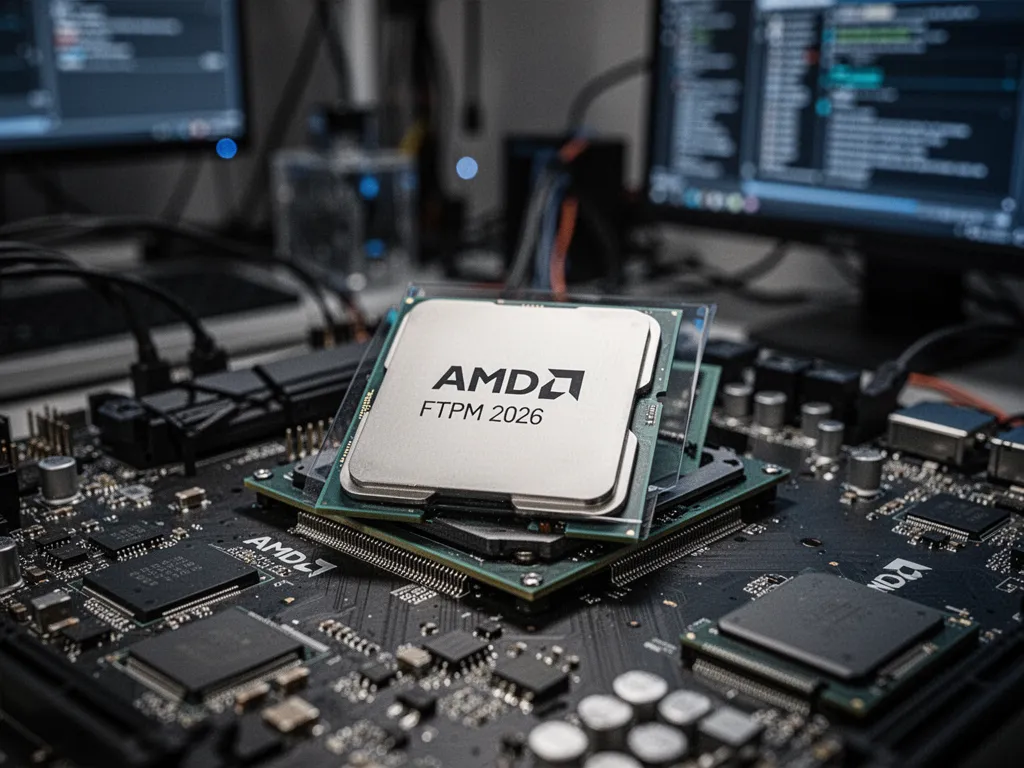
Un menu BIOS, une option obscure, deux acronymes de plus. Voilà comment beaucoup tombent sur le sujet. Et la confusion est presque toujours la même : on croit que le fTPM sur un CPU AMD est une fonction “bonus” qu’il faudrait activer pour moderniser son PC, alors que dans la plupart des cas, c’est juste une brique de sécurité déjà prévue par la plateforme.
Le point important tient en une idée simple : sur AMD, le fTPM n’est pas un gadget marketing ni un mode turbo de la sécurité. C’est un TPM implémenté via firmware, intégré à la plateforme, qui répond aux besoins courants de Windows 11, du chiffrement et de certaines fonctions d’attestation. Pour beaucoup de machines Ryzen, c’est la solution logique. Pas une roue de secours.
Et c’est là que les mauvais conseils pullulent. On lit encore qu’il faudrait “obligatoirement” acheter un module TPM matériel, ou que le fTPM serait toujours moins fiable. En usage réel, ce raccourci ne tient pas. Ce qui change vraiment, c’est moins la présence du fTPM que la qualité de l’implémentation côté carte mère, version BIOS, et support firmware. Sur le hardware PC, le diable habite souvent dans l’UEFI, pas dans la brochure.
Le fTPM sur CPU AMD n’est pas un sous TPM
Le fTPM, pour firmware Trusted Platform Module, remplit le rôle d’un TPM sans passer par un module physique branché sur la motherboard. Sur une plateforme AMD compatible, cette fonction s’appuie sur le firmware de la machine pour fournir les capacités attendues par Windows : stockage sécurisé de certaines clés, mesures d’intégrité au boot, support de fonctions comme BitLocker ou certaines formes d’attestation.
Dit autrement, le système voit un TPM. Ce n’est pas un faux TPM. Ce n’est pas non plus un “mode émulation” au rabais.
La différence avec un TPM matériel, c’est l’emplacement et la mise en œuvre. Un module discret existe sous forme de composant dédié. Le fTPM, lui, est intégré à la plateforme via le firmware. Pour l’utilisateur, le résultat visible est souvent le même : Windows détecte un TPM, l’installation de Windows 11 devient possible sur une machine compatible, et les fonctions de protection liées au secure boot ou au chiffrement peuvent s’appuyer dessus.
C’est aussi pour cela que la question “AMD CPU fTPM, c’est dans le processeur ou dans la carte mère ?” appelle une réponse moins binaire qu’on le croit. Le CPU, le chipset, le firmware UEFI et la carte mère participent à l’ensemble. Réduire le sujet au seul processor n’aide pas à diagnostiquer un problème.
Sur Windows 11, le fTPM AMD suffit dans la grande majorité des cas
Windows 11 a remis TPM au centre du jeu. Pas parce que Microsoft adore les sigles, même si on ne va pas complètement les innocenter, mais parce que l’OS s’appuie davantage sur des fonctions de security matérielle et firmware.
En pratique, si votre PC Ryzen expose un fTPM activé et reconnu correctement, cela suffit le plus souvent pour :
| Usage | fTPM AMD | TPM matériel |
|---|---|---|
| Installation de Windows 11 | Oui, si la plateforme est compatible | Oui |
| BitLocker et encryption | Oui, dans les usages courants | Oui |
| Secure Boot et protection du boot | Oui, avec configuration correcte | Oui |
| Besoin domestique ou bureautique | Suffisant dans la plupart des cas | Souvent surdimensionné |
Là où beaucoup se trompent, c’est en cherchant un gain visible. Le fTPM n’accélère rien. Il ne change pas l’IPC, la bande passante mémoire ou la fluidité en jeu. Si vous êtes en train de monter une config et d’hésiter entre options de sécurité et budget CPU, le tri commence ailleurs. Un classement plus large des puces reste plus utile dans notre classement des processeurs en 2026 qu’une fixation sur une option BIOS mal comprise.
Il faut aussi rappeler un point simple : activer le TPM ne transforme pas un PC mal géré en forteresse. Un compte administrateur laissé ouvert, des mots de passe recyclés, un firmware jamais mis à jour et un navigateur chargé d’extensions douteuses restent des problèmes autrement plus concrets. La sécurité sérieuse commence rarement par une case à cocher.
Là où le fTPM AMD devient pénible, c’est quand le BIOS suit mal
Certains utilisateurs ont associé fTPM et micro saccades, surtout sur certaines générations Ryzen et certaines versions de BIOS. Le problème a existé dans des cas documentés côté plateforme, ce qui a nourri une réputation parfois plus large que la réalité. Mais encore une fois, viser le CPU seul manque la cible.
Les symptômes typiques tournent autour de ces scénarios :
- stuttering intermittent sous Windows
- machine qui demande une clé BitLocker après changement BIOS
- TPM visible dans l’UEFI mais pas correctement remonté dans Windows
- erreurs liées à l’attestation ou à des fonctions de sécurité
- boot bloqué après modification TPM, Secure Boot ou CSM
Ce n’est pas un hasard si AMD publie des références de modules fTPM et TPM pour des plateformes Ryzen, avec des versions liées aux branches ComboAM5PI. On trouve par exemple une implémentation ASP fTPM pour Ryzen 9000 Series Desktop en ComboAM5PI 1.2.0.2 datée du 2024-09-11, puis ASP fTPM + Pluton TPM en ComboAM5PI 1.2.0.3e datée du 2025-05-30 (source : AMD, TPM Reference Implementation / AMD product security bulletin). Le signal est clair : le support évolue au niveau firmware, pas seulement au niveau du silicium.
Autrement dit, quand un problème apparaît, le réflexe utile n’est pas de condamner “AMD fTPM” en bloc. Il faut regarder :
- la génération Ryzen concernée
- la version de BIOS de la motherboard
- le changelog du constructeur
- l’état du boot mode et du Secure Boot
- la présence de BitLocker avant modification
Section courte, mais importante : un mauvais firmware donne au fTPM une mauvaise réputation qu’il ne mérite pas toujours.
Activer le fTPM AMD dans le BIOS n’a de sens que si vous savez pourquoi
Sur beaucoup de cartes mères, l’option existe déjà dans l’UEFI sous un nom qui varie selon le fabricant. Le plus souvent, on la trouve dans les menus de security, trusted computing, ou advanced. Chez certains constructeurs, l’intitulé reste limpide. Chez d’autres, il faut presque un traducteur assermenté du BIOS.
Le plus utile est de raisonner en objectifs.
Vous voulez installer Windows 11 sur une machine compatible qui refuse l’installation à cause du TPM ? Là, activer le fTPM a du sens.
Vous utilisez BitLocker, ou vous prévoyez un chiffrement de disque avec conservation de clés dans l’environnement TPM ? Même logique.
Vous avez une machine stable, sous Windows 10 ou Linux, sans exigence particulière, et aucun besoin de protection lié au boot ou à l’encryption ? L’intérêt immédiat peut être très faible. Le réflexe “j’active tout ce qui ressemble à secure” n’est pas toujours intelligent. Une plateforme stable vaut souvent mieux qu’un menu BIOS “optimisé” au doigt mouillé.
Avant toute bascule, gardez cet ordre en tête :
- vérifier si BitLocker est actif
- noter les réglages Secure Boot et CSM
- relever la version actuelle du BIOS
- confirmer que la carte mère supporte correctement le fTPM sur votre gen de Ryzen
- prévoir la clé de récupération si Windows la réclame après changement
⚠️ Attention : si BitLocker est déjà activé, une modification TPM ou boot peut déclencher une demande de clé de récupération au redémarrage.
Le détail compte. C’est le même genre de prudence que lorsqu’on manipule un support sensible : sur une panne de stockage, le premier réflexe utile n’est pas de bricoler dix outils au hasard, comme on l’explique dans notre dossier sur la récupération de données sur disque dur.
Le vrai match n’oppose pas fTPM et module physique, mais usage réel et complexité
C’est ici que l’on tranche. Pour un PC personnel, bureautique avancée, création, jeu, ou même une station de travail domestique, un fTPM correctement pris en charge est souvent le bon choix par défaut. Le module TPM discret devient pertinent surtout dans des cadres plus spécifiques : exigences d’entreprise, politiques internes, contraintes d’attestation, procédures de déploiement serrées, ou préférence explicite pour une architecture matérielle dédiée.
Le fantasme du composant “plus sérieux” parce qu’il est physique fonctionne très bien sur les forums. Il fonctionne moins bien dès qu’on ramène le sujet au lecteur qui veut juste une machine stable, compatible Windows, et pas de mauvaise surprise au boot.
Ce qui compte vraiment :
Un TPM matériel peut offrir certains avantages de séparation physique. Très bien. Mais encore faut-il que l’environnement autour suive. Une carte mère d’entrée de gamme avec un BIOS rarement maintenu ne devient pas magiquement exemplaire parce qu’on y ajoute un module. À l’inverse, une plateforme AMD récente, bien mise à jour, avec un support firmware propre, fera tourner un fTPM parfaitement suffisant pour les usages courants.
Le même raisonnement vaut ailleurs dans la config PC. On le voit quand on parle de GPU : la fiche technique ne raconte pas toute l’histoire, et notre article sur la carte graphique GPU en 2026 insiste justement sur l’écart entre jargon hardware et usage concret. Pour le TPM, c’est pareil. Le meilleur choix n’est pas celui qui “sonne pro”, c’est celui qui répond au besoin sans ajouter de friction.
Et il y a une question que peu de guides posent franchement : avez-vous réellement un problème à résoudre, ou êtes-vous juste en train d’optimiser un paramètre parce qu’il existe ?
fTPM AMD et Intel PTT remplissent un rôle proche, mais l’écosystème décide du confort
Chez Intel, l’équivalent fonctionnel souvent mis en avant est le PTT. Côté AMD, on parle de fTPM. Dans les deux cas, l’idée reste proche : fournir les fonctions TPM attendues sans imposer un module matériel dédié dans la machine.
La comparaison utile n’est donc pas philosophique. Elle est pratique.
Si vous montez un PC neuf, la différence de confort dépend surtout :
- de l’interface BIOS proposée par le fabricant
- de la clarté des options liées au boot
- de la qualité du support firmware
- de la stabilité des mises à jour
- des besoins Windows ou entreprise derrière
Sur le papier, on peut débattre longtemps de l’architecture. En conditions réelles, l’expérience utilisateur se joue souvent sur la motherboard. Une bonne implémentation fait oublier le TPM. Une mauvaise vous force à chercher des forums à 1 h du matin.
Dans l’écosystème AMD, cette question mérite encore plus d’attention parce que la plateforme a beaucoup évolué, que les générations Ryzen se sont succédé avec des comportements différents, et que la carte mère reste un maillon sous-estimé quand on évalue une config. C’est le même genre de piège que sur le marché de l’occasion : beaucoup jugent le CPU et le GPU, puis découvrent trop tard qu’une plateforme mal suivie coûte plus cher en temps. C’est exactement le type de faux bon plan qu’on démonte dans Le Bon Coin PC gamer en 2026.
Vérifier l’état du TPM sous Windows prend deux minutes, et évite beaucoup de suppositions
Sous Windows, l’idée n’est pas de fouiller au hasard dans tous les menus. Il faut juste confirmer trois points : présence du TPM, état actif, cohérence avec votre objectif.
Si Windows 11 est déjà installé sans bidouille douteuse, vous avez souvent un premier indice favorable. Mais cela ne suffit pas toujours pour comprendre si le TPM est bien enabled, reconnu correctement, et utilisable pour les fonctions de protection attendues.
Cherchez plutôt des signes simples :
- le système indique la présence d’un TPM prêt à l’emploi
- BitLocker peut s’appuyer sur le TPM sans alerte incohérente
- les réglages de sécurité Windows ne remontent pas d’erreur claire
- aucun changement récent de BIOS n’a perturbé le boot
Un PC qui démarre, chiffre correctement, et ne génère pas de demande intempestive de clé de récupération est déjà en train de vous donner la réponse. Le reste, c’est surtout de la validation.
Petite parenthèse utile : si vous montez une nouvelle machine AMD pour jouer autant que pour travailler, ne laissez pas l’obsession TPM prendre toute la place. Les arbitrages plus visibles restent le CPU, le GPU, la ventilation, le stockage, et la qualité de la plateforme. Les nouvelles références côté graphique bougent plus vite, et notre point sur les nouvelles cartes graphique AMD 2026 aide davantage à bâtir une config cohérente qu’une suranalyse des menus trusted computing.
Quand laisser le fTPM désactivé est une décision rationnelle
Oui, ce cas existe.
Si votre machine ne vise pas Windows 11, si vous n’utilisez pas de fonctions dépendantes du TPM, si votre environnement est stable, et si votre carte mère a un historique douteux côté BIOS, ne rien toucher peut être le choix le plus propre. On parle souvent d’optimisation comme si toute option non activée était une erreur. Ce réflexe abîme plus de configurations qu’il n’en améliore.
Le hardware PC adore les cases à cocher qui promettent de “mieux faire”. EXPO, PBO, resize BAR, secure boot, fTPM, virtualisation, options de latence cachées. Parfois c’est utile. Parfois c’est juste un moyen élégant de créer un nouveau problème. Oui, on adore les réglages fins. Oui, on a déjà passé trop de temps dans des UEFI à comparer des libellés absurdes. Mais une config saine n’a pas besoin d’être activée partout pour être bonne.
Ce sujet devient plus clair si vous le regardez par le prisme du risque. Activer le fTPM ne coûte presque rien quand la plateforme est propre. Sur une machine qui sert à du chiffrement, à Windows 11 ou à un cadre pro, il faut le considérer sérieusement. Sur un PC ancien, sans enjeu de security particulier, avec un firmware capricieux, le gain peut être nul. Et le coût en ennuis, lui, très concret.
Questions fréquentes
Le fTPM AMD ralentit-il les jeux ou les applications ?
Pas en fonctionnement normal. Le fTPM n’est pas censé réduire directement les performances CPU ou GPU. Les problèmes signalés historiquement relevaient plutôt de certaines implémentations firmware et de versions de BIOS particulières, avec parfois du stuttering. Si la plateforme est à jour et stable, le TPM ne doit pas devenir un sujet de performance.
Peut-on installer Windows 11 avec un fTPM sans module TPM physique ?
Oui, si la plateforme AMD compatible expose correctement le fTPM et que l’option est activée dans l’UEFI. Pour Windows, cela répond au besoin TPM dans la majorité des cas domestiques et bureautiques. Le module physique n’est pas une obligation automatique.
Un changement de CPU efface-t-il les données du fTPM ?
Il peut perturber l’environnement de confiance selon la plateforme, les réglages firmware et l’usage de BitLocker. Le risque principal n’est pas “perdre les données du disque” mais se retrouver face à une demande de clé de récupération ou à une réinitialisation du contexte TPM. Mieux vaut anticiper avant tout remplacement matériel.
Le fTPM fonctionne-t-il aussi sous Linux ?
Oui, de nombreuses distributions peuvent exploiter un TPM firmware reconnu par la plateforme. Le niveau d’intégration dépend ensuite de la distribution, des outils utilisés et du scénario visé, comme l’attestation ou certaines fonctions de chiffrement. Le besoin est généralement moins imposé qu’avec Windows 11.
Votre recommandation sur amd cpu ftpm en 2026
Trois questions rapides pour savoir exactement ce qui s'applique dans votre situation.
Merci, voici notre conseil personnalisé sur amd cpu ftpm en 2026.
D'après vos réponses, le mieux est de reprendre l'article ci-dessus en focalisant sur les passages qui parlent de votre situation : c'est là que se trouvent les recommandations les plus concrètes pour vous. Bonne lecture !