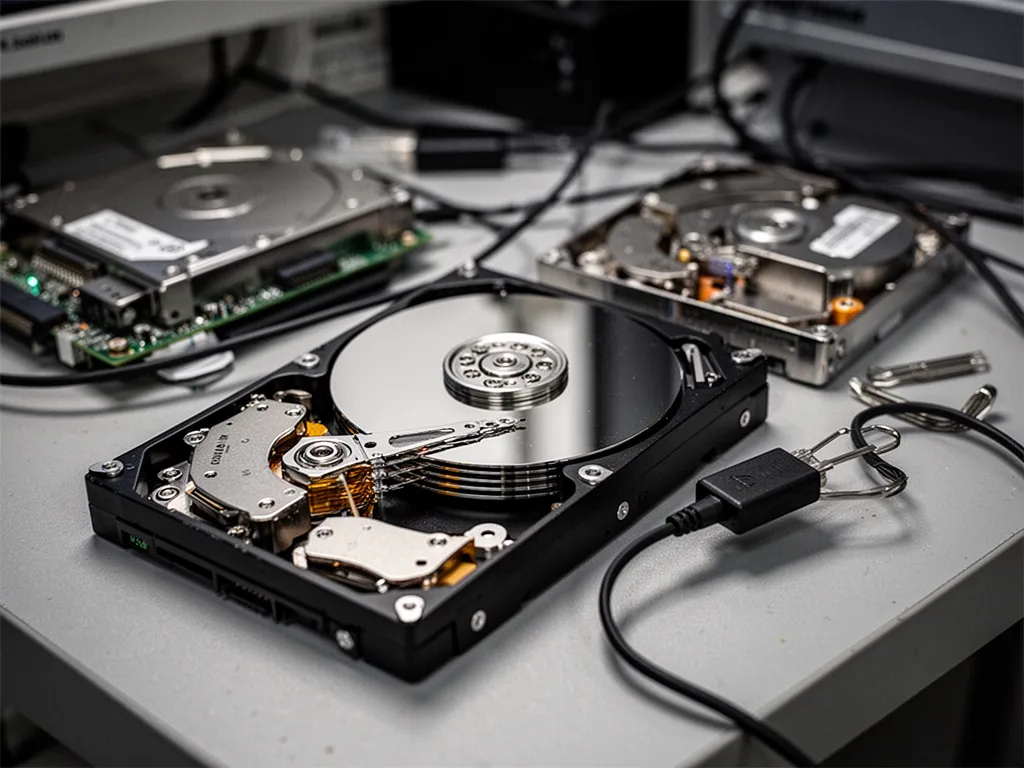
Tu supprimes un dossier, le disque dur externe se débranche mal, Windows demande de reformater, et la panique pousse souvent à faire exactement ce qu’il ne faut pas faire. Le sujet n’est pas de « tenter quelque chose » vite. Le sujet est d’éviter d’aggraver une perte de données déjà en cours.
C’est le point que beaucoup d’articles ratent. La récupération de données sur disque dur n’est pas d’abord une affaire de logiciel miracle. C’est un tri lucide entre les cas récupérables à la maison et ceux qu’on massacre en insistant. La vraie compétence, c’est de savoir quand s’arrêter.
Une donnée effacée n’est pas toujours détruite. Un fichier peut rester présent sur le support de stockage tant que le système n’a pas réécrit par-dessus. À l’inverse, un disque dur qui souffre matériellement peut empirer à chaque redémarrage. Entre ces deux extrêmes, il y a toute la zone grise où se décident tes chances réelles de retrouver tes fichiers.
La récupération de données sur disque dur commence par un diagnostic, pas par un clic
La récupération de données sur disque dur consiste à retrouver des fichiers devenus inaccessibles après suppression, formatage, corruption du système de fichiers, panne logique ou défaillance matérielle. Un fichier supprimé, un disque RAW et un disque qui claque ne relèvent pas du même traitement.
Quand la panne est logique, le matériel fonctionne encore mais l’accès aux données est cassé. Le disque est détecté, tourne normalement, ne fait pas de bruit inhabituel, mais les fichiers ont disparu, la partition est corrompue, ou Windows et macOS refusent de monter le volume. Là, un logiciel de recovery peut avoir du sens.
Quand la panne est matérielle, le support lui-même pose problème. Tête de lecture, plateaux, électronique, connectique, alimentation, choc, usure, surtension, secteurs défaillants en cascade. Chaque tentative peut coûter des fichiers de plus.
La meilleure réponse à « comment récupérer » tient souvent dans un non-geste : ne plus écrire sur le disque, ne pas installer d’utilitaire dessus, ne pas lancer dix scans d’affilée. Si tu télécharges un programme de récupération directement sur le disque concerné, tu peux écraser les fichiers que tu espères sauver. C’est la faute classique.
La perte de données vient très souvent d’erreurs banales. CleverFiles rapporte que 34 % des répondants citent la suppression accidentelle et l’absence de sauvegarde comme cause principale, devant la panne des appareils et les défaillances matérielles à 30 % (source : CleverFiles, d’après Handy Recovery Advisor). Autrement dit, le drame commence moins souvent par une catastrophe spectaculaire que par un mauvais enchaînement.
Récupérer des fichiers supprimés marche surtout quand tu arrêtes à temps
Le cas le plus favorable reste la suppression accidentelle. Un dossier vidé de la corbeille, une carte mémoire formatée trop vite, un disque externe nettoyé par erreur : tant qu’aucune nouvelle écriture importante n’est venue occuper l’espace, les données peuvent rester récupérables.
Dans cette situation, il faut faire simple :
- arrêter d’utiliser le disque ou la clé USB ;
- brancher le support en lecture si possible ;
- installer le logiciel sur un autre disque ;
- enregistrer les fichiers récupérés ailleurs.
Restaurer des fichiers sur le même volume est la manière la plus efficace de détruire ce qui n’a pas encore été lu.
Les logiciels comme Recuva, Stellar, Disk Drill ou EaseUS cherchent à reconstruire l’arborescence ou à retrouver des signatures de fichiers dans l’espace de stockage. Plus la structure est intacte, meilleurs sont les résultats. Plus le système a continué à écrire, plus la récupération devient partielle, désordonnée ou inutilisable.
Le mot important ici n’est pas « gratuit » mais « prévisible ». Une version gratuite peut très bien te montrer que les fichiers existent encore. C’est utile pour évaluer le terrain. Cela ne garantit ni noms de fichiers conservés, ni dossiers reconstruits, ni documents lisibles une fois restaurés. Si tu veux un panorama plus large sur les utilitaires, le comparatif sur les logiciels de récupération de données gratuits qui marchent vraiment aide à distinguer les outils de démonstration des solutions réellement exploitables.
⚠️ Attention : si le disque dur source est instable, un scan complet peut être plus risqué qu’utile. Lire longtemps un support malade n’est pas neutre.
Un disque dur qui fait du bruit ne veut pas d’un logiciel, il veut qu’on le laisse tranquille
Cliquetis, grattements, démarrages avortés, lenteur extrême, déconnexions répétées, odeur anormale, absence dans le BIOS ou dans l’utilitaire de disque. Là, la logique change.
Il ne s’agit plus de « récupérer des données » au sens logiciel du terme. Il s’agit de limiter les dégâts sur un matériel peut-être en train de lâcher. Continuer à brancher et débrancher, changer de port USB sans fin, relancer Windows, forcer un check disk, tenter une réparation automatique, tout cela peut aggraver une panne physique.
C’est la zone où les services spécialisés comme Ontrack ou d’autres laboratoires ont un rôle. Pas parce qu’ils auraient un bouton secret. Parce qu’ils travaillent sur une autre couche : électronique, micro-soudure, remplacement de composants, lecture sur matériel dédié, intervention en environnement contrôlé selon les cas. Le particulier n’a ni les outils, ni les pièces, ni les conditions adaptées.
Une idée tenace fait beaucoup de dégâts : « tant qu’il tourne encore, je peux essayer encore ». C’est souvent l’inverse. Un disque dur mécanique n’offre pas toujours plusieurs chances. Une tête qui raye les plateaux n’attend pas sagement ton prochain essai.
Logiciel, service pro, gratuit, payant : la seule comparaison qui aide vraiment
Comparer les solutions uniquement par prix ou par popularité n’aide pas. Il faut les comparer par type de panne, niveau de risque et objectif réel.
| Solution | Quand elle a du sens | Ce qu’elle fait bien | Sa limite |
|---|---|---|---|
| Logiciel gratuit | Suppression récente, formatage léger, disque détecté | Vérifier si les fichiers sont encore visibles | Récupération parfois bridée ou désordonnée |
| Logiciel payant | Panne logique plus complexe, besoin de filtres et d’options | Scan plus poussé, prévisualisation, export | Ne répare pas une panne matérielle |
| Clonage ou image disque | Support instable mais encore lisible | Travaille sur copie plutôt que sur l’original | Demande méthode et espace de stockage |
| Service professionnel | Bruits mécaniques, disque non reconnu, choc, données critiques | Intervention matérielle et procédures spécialisées | Coût et délais plus lourds |
La meilleure solution n’est pas la plus complète, c’est la moins destructrice pour ton cas.
Le clonage mérite un mot à part. Il consiste à dupliquer le disque vers une image avant toute tentative de récupération, pour bosser sur la copie au lieu de torturer l’original. ddrescue sous Linux fait ça très bien sur un disque fatigué : il lit d’abord les zones saines à pleine vitesse et garde les secteurs récalcitrants pour la fin, histoire de ne pas s’épuiser sur les pires zones tant qu’il reste de la marge. Ce n’est ni glamour ni rapide, mais c’est souvent la marche entre la maison et le labo. Tu ne ressuscites pas un disque mort, tu te donnes un terrain de jeu sans le tuer.
Un disque dur externe tombé du bureau n’appelle pas la même réponse qu’un SSD dont une partition a sauté. Une clé USB protégée contre l’écriture peut relever d’un tout autre problème, avec des solutions spécifiques que tu peux croiser dans ce guide sur la clé USB protégée en écriture. Mélanger tous les supports sous l’étiquette « récupération » brouille le diagnostic.
Certaines marques reviennent sans cesse dans les résultats de recherche, notamment Recuva, Stellar, Disk Drill, EaseUS ou Ontrack. Leur présence ne dit pas qu’elles conviennent à tout. Elle dit seulement qu’elles occupent les deux grands camps du marché : outils logiciels d’un côté, intervention professionnelle de l’autre. Le mauvais choix arrive quand on utilise un outil logiciel comme substitut à une panne matérielle, ou quand on paie une licence alors qu’une suppression simple aurait pu être gérée avec un utilitaire basique.
EaseUS met en avant un taux de récupération de 99,7 % pour sa version Windows et une note Trustpilot de 4,6/5 (source : EaseUS). Le chiffre impressionne hors contexte. Sur quels supports, dans quels cas, avec quels protocoles de test ? Sans réponse à ces questions, la promesse marketing reste un argument de page produit.
Windows, Mac, SSD, disque externe : le support change la méthode
Le SSD complique tout après suppression : TRIM efface en arrière-plan, et un SSD très réactif est souvent un SSD plus difficile à récupérer. Pour un disque externe, change le câble et le boîtier avant de démonter quoi que ce soit. Un boîtier HS n’est pas un disque HS. Sur un disque interne, ne répare pas Windows avant les fichiers, une réinstallation peut sacrifier ce que tu cherchais à sauver. Pour les diagnostics matériels plus larges, la mise à jour du BIOS relève d’une autre logique, jamais de la récupération.
La récupération de données sur disque dur a des limites que les pubs cachent
Aucun logiciel, aucun service, aucune marque ne récupère tout dans tous les cas. Un fichier peut revenir corrompu : vidéo qui se coupe à la troisième seconde, archive qui refuse l’extraction, document avec blocs manquants. Récupérer n’est pas restaurer.
Sur un disque très fatigué, le scan lui-même devient une épreuve matérielle. Cibler un type de fichiers ou un volume précis aide. Un disque mourant ne devient pas pour autant une source fiable.
La meilleure récupération se prépare avant la panne : sauvegarde régulière, support secondaire, cloud, historique de versions. CrashPlan rappelle qu’une perte prolongée peut mettre en péril la survie d’une entreprise et que des processus testés accélèrent la maîtrise des incidents (source : CrashPlan). À l’échelle d’un freelance ou d’un particulier, le principe ne change pas. La récupération improvisée coûte plus cher que la préparation.
Le meilleur moment pour passer à un spécialiste arrive plus tôt que tu ne le crois
Si les données ont une vraie valeur, la bonne décision n’est pas forcément de tenter une solution maison d’abord.
C’est contre-intuitif, parce que le réflexe normal consiste à « essayer avant de payer ». Pourtant, sur un disque dur mécanique en souffrance, l’essai amateur peut devenir l’erreur irréversible. Le laboratoire n’est pas la dernière option romantique après avoir tout tenté. Il devrait être la première dès que le support présente des symptômes matériels ou que les fichiers comptent trop pour servir de terrain d’essai.
Les signes qui doivent faire basculer rapidement vers un professionnel sont assez clairs :
- le disque émet des bruits anormaux ;
- il disparaît par intermittence ;
- il a subi un choc ou une chute ;
- il chauffe anormalement ou coupe pendant la lecture ;
- les données sont critiques et non sauvegardées.
À l’inverse, si le disque est reconnu, silencieux, stable, et que la perte vient d’une suppression ou d’un formatage léger, une approche logicielle prudente garde du sens. C’est précisément le genre de nuance qu’on retrouve dans un autre angle éditorial voisin sur la récupération des données sur disque dur : ce qui sauve les fichiers est souvent moins une fonction spectaculaire qu’une bonne décision prise tôt.
Questions fréquentes
Une récupération de données peut-elle fonctionner après un ransomware ?
Parfois, mais pas comme après une suppression classique. Si les fichiers ont été chiffrés, le problème n’est pas seulement l’accès au disque mais le contenu lui-même. Un logiciel de récupération peut aider dans certains scénarios annexes, mais il ne « casse » pas le chiffrement. L’isolement du système et l’analyse du type d’attaque passent avant tout.
Est-ce qu’un scan de récupération abîme un disque dur ?
Sur un disque sain, la lecture seule reste généralement sans danger particulier. Sur un disque dur déjà défaillant, un scan long peut accélérer la panne ou bloquer définitivement l’accès. Le risque ne vient pas du logiciel en soi, mais de l’état matériel du support au moment où tu lances l’opération.
Peut-on récupérer des données après un formatage complet ?
Oui, parfois, mais les chances dépendent surtout de ce qui a été écrit après. Un formatage n’efface pas toujours immédiatement tout le contenu de manière irrécupérable. En revanche, plus le support a été réutilisé ensuite, plus les anciennes données ont pu être écrasées, donc perdues pour de bon.
Un disque dur non détecté est-il forcément mort ?
Non. Le problème peut venir du câble, du boîtier, de l’alimentation, de l’adaptateur USB ou du contrôleur. Mais un disque non détecté peut aussi signaler une panne sérieuse. Ce n’est pas un cas à traiter comme une simple suppression de fichiers, et certainement pas un terrain idéal pour multiplier les tentatives au hasard.
Votre recommandation sur récupération donnée disque dur
Quelques questions rapides pour adapter la recommandation à votre cas.
Merci, voici notre conseil personnalisé sur récupération donnée disque dur.
D'après vos réponses, le mieux est de reprendre l'article ci-dessus en focalisant sur les passages qui parlent de votre situation : c'est là que se trouvent les recommandations les plus concrètes pour vous. Bonne lecture !