Vous lancez une impression, le papier sort avec un rendu parfait pour les couleurs, mais le texte noir, lui, est absent. Pas un pixel. Votre imprimante Epson vous fait le coup un dimanche soir, juste avant de boucler un dossier. Ce n’est presque jamais une panne définitive, juste un enchaînement de petites causes que l’assistant de dépannage basique ne détecte pas. Voici comment remettre la cartouche noire au travail sans y passer la nuit.
Vérifier les évidences que le logiciel oublie de signaler
Avant de lancer un nettoyage des buses qui consomme de l’encre et remplit le réservoir de maintenance, on écarte les causes mécaniques et les fausses alertes. Ouvrez le capot, retirez la cartouche noire, regardez le niveau d’encre à travers la coque transparente si votre modèle le permet. L’utilitaire Epson Status Monitor peut afficher une jauge erronée, surtout après l’installation d’une cartouche compatible ou reconditionnée.
Un bourrage de papier, même minime, peut bloquer le chariot et empêcher la cartouche noire de se positionner correctement. Retirez délicatement le bac à papier, inspectez le chemin d’alimentation avec une lampe de poche, retirez le moindre morceau déchiré avec une pince à épiler. Vérifiez ensuite la connexion entre l’imprimante et votre ordinateur. Si vous passez en WiFi et que votre box a redémarré ou changé de canal, l’imprimante reste connectée au réseau mais ne reçoit plus correctement les données d’impression. Un cycle d’extinction de la box, du routeur Freebox et de l’imprimante rétablit la liaison.
Jetez un œil aux voyants. Un clignotement alterné des LED d’encre et d’alimentation signale une cartouche non reconnue ou une puce encrassée. Nettoyez les contacts dorés de la cartouche avec un chiffon microfibre légèrement humidifié d’alcool isopropylique. Redémarrez l’imprimante; si le message « remplacer la cartouche » persiste alors qu’elle est pleine, passez directement à la section réinitialisation.
Nettoyer les têtes d’impression sans user l’imprimante
C’est l’étape qui résout huit pannes sur dix quand le noir disparaît alors que les couleurs fonctionnent. L’encre noire est à base de pigments plus denses que les colorants des autres cartouches, ce qui la rend plus sujette au séchage dans les buses. La solution logicielle intégrée à l’imprimante Epson fait le job.
Depuis votre ordinateur sous Windows, ouvrez l’utilitaire Epson Printer Utility via le Panneau de configuration ou l’application Epson Connect. Sélectionnez votre imprimante, puis l’onglet Maintenance, et lancez un « Nettoyage des têtes » classique. Imprimez une page de test de buses aussitôt après. Si le motif noir reste hachuré ou absent, relancez une seule fois le nettoyage intensif. Enchaîner plus de deux cycles d’affilée sans laisser refroidir le bloc moteur risque de noyer le tampon absorbeur et de déclencher une erreur de fin de vie du réservoir de maintenance, bien plus coûteuse à résoudre.
Sur les modèles équipés d’un écran LCD, vous pouvez lancer la même procédure directement depuis le panneau tactile, dans le menu Configuration > Maintenance > Nettoyage des têtes. Pratique si l’ordinateur ne communique plus avec l’imprimante.
Voici un tutoriel qui montre la logique de débouchage commune à de nombreuses Epson, même anciennes. Les étapes logicielles diffèrent un peu selon les générations, mais le principe reste le même.
Pour un modèle précis comme la XP-2150, la manipulation est identique mais les écrans changent. La séquence ci-dessous montre comment y accéder en moins d’une minute.
Si après deux nettoyages intensifs la buse noire reste bouchée, la tête d’impression n’est pas forcément morte. Un démontage manuel avec du produit de nettoyage spécifique peut encore la sauver, mais c’est une opération délicate qui annule la garantie si elle est encore valide. Mieux vaut alors contacter le support Epson ou un réparateur agréé.
Réinitialiser la puce des cartouches et l’imprimante elle-même
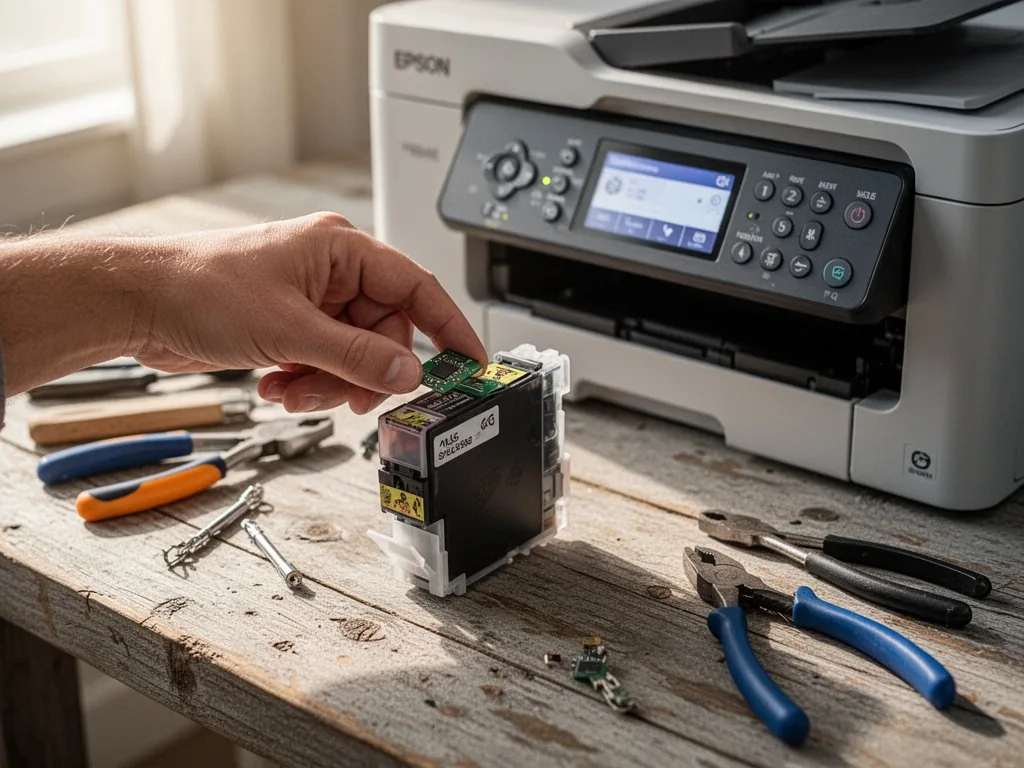
Les cartouches compatibles ou rechargées embarquent une puce qui dialogue avec l’imprimante, quand elle veut bien dialoguer. Dès que cette puce se bloque à un niveau résiduel incorrect, l’Epson ignore le noir. Pour les cartouches individuelles (séries XP, WF), éjectez la cartouche, éteignez l’imprimante, débranchez l’alimentation quelques minutes, puis remettez la cartouche et redémarrez. Une combinaison de touches (Stop/Oui maintenu avec Marche) force une réinitialisation matérielle; la procédure exacte figure dans le manuel du site de support Epson. Un firmware à jour corrige les erreurs de reconnaissance de puce.
Trouver l’erreur dans les paramètres d’impression et les pilotes Windows
Quand le nettoyage des têtes ne change rien et que l’imprimante reconnaît bien la cartouche pleine, le problème se situe au niveau de la file d’attente ou des propriétés du pilote. Sous Windows, ouvrez le Panneau de configuration, cliquez sur Afficher les périphériques et imprimantes, faites un clic droit sur votre Epson et choisissez « Voir ce qui est en cours d’impression ». Si un document est bloqué avec le statut « erreur », annulez tous les travaux et redémarrez le spooler via Services.msc.
Vérifiez ensuite les préférences d’impression. Dans l’onglet Couleur, l’option « Impression en niveaux de gris » ne doit pas être cochée. Si elle l’est, l’imprimante utilise un mélange des couleurs pour produire un noir composite, et une cartouche noire défaillante passe alors inaperçue. Décochez cette case et sélectionnez « Couleur » même pour un document en noir et blanc. Passez aussi en revue le type de papier défini: un réglage « Papier photo glacé » avec du papier ordinaire modifie la quantité de noir déposée et crée l’illusion d’une panne d’encre.
Si ces ajustements ne suffisent pas, désinstallez complètement le pilote Epson via l’outil fourni par la marque (Epson Printer Uninstaller) plutôt que par le module Windows. Les résidus dans la mémoire vive et les entrées de registre peuvent corrompre le comportement du pilote. Redémarrez l’ordinateur, réinstallez le driver le plus récent depuis le site Epson et reconnectez l’imprimante en USB avant de repasser au WiFi. Dans un environnement où la configuration système est ancienne, un conflit avec un autre périphérique USB peut bloquer le canal d’impression; le gestionnaire de périphériques vous indiquera si un périphérique est en erreur.
Le cas des réservoirs EcoTank: le noir ne coule pas, il stagne
Les imprimantes Epson EcoTank stockent l’encre dans des réservoirs externes de grande capacité, ce qui réduit le risque de séchage rapide, mais introduit un autre souci: l’air peut entrer dans le circuit d’alimentation si le réservoir noir a été laissé trop longtemps sous le seuil bas. L’imprimante ne détecte pas de panne, mais la ligne d’encre est désamorcée. Si vous venez de remplir le réservoir après l’avoir laissé vide plusieurs semaines, lancez un « Power Cleaning » depuis l’utilitaire de maintenance. Cette opération tire une grande quantité d’encre pour réamorcer le circuit, elle vide le réservoir de maintenance rapidement, donc ne l’exécutez qu’une fois.
Autre particularité des EcoTank: après un remplissage, l’imprimante continue d’afficher un niveau d’encre bas tant que vous n’avez pas réinitialisé le compteur logiciel. Sur l’écran LCD, allez dans Maintenance > Réinitialiser les niveaux d’encre et validez la couleur noire. Sans cette manipulation, distincte de la réinitialisation d’usine, la machine ignore le volume réel d’encre, considère la cartouche défectueuse et coupe l’impression du noir.
Questions fréquentes
Pourquoi mon imprimante Epson imprime les couleurs mais pas le noir?
Le noir disparaît le premier parce que les buses de la cartouche noire se bouchent plus vite, l’encre pigmentée séchant en surface. Autre cause: un paramètre logiciel qui force l’impression en niveaux de gris via la cartouche couleur, masquant le problème noir. Vérifiez ces deux points avant d’incriminer la cartouche.
Puis-je déboucher la tête d’impression manuellement sans l’abîmer?
C’est possible, mais à condition d’utiliser une solution de nettoyage adaptée et d’y aller progressivement. Injecter trop de liquide dans les buses ou forcer mécaniquement peut définitivement endommager la tête piézo-électrique. Sur les modèles dont la tête est amovible, un trempage de quelques minutes dans de l’eau déminéralisée tiède peut dissoudre les bouchons, mais cette méthode reste risquée et n’est pas couverte par la garantie.
Mon imprimante Epson affiche « remplacer la cartouche » alors qu’elle est pleine, que faire?
L’alerte peut venir d’une puce encrassée, d’une cartouche non authentifiée par le firmware ou d’un simple bug après une mise à jour. Commencez par nettoyer les contacts avec un chiffon sec, puis éteignez et rallumez l’imprimante. Si le message persiste, la cartouche n’est pas reconnue par la dernière version du firmware; vous pouvez essayer une cartouche d’origine pour confirmer le diagnostic avant d’envisager un contournement via un réinitialisateur de puce externe.
Le nettoyage des têtes ne fonctionne toujours pas, que faire après?
Au-delà de trois cycles de nettoyage intensif infructueux, la tête d’impression est endommagée ou colmatée dans une zone inaccessible au simple rinçage. À ce stade, deux issues: remplacement de la tête si le modèle le permet et qu’elle est disponible en pièce détachée, ou intervention d’un technicien agréé. Utiliser des solvants agressifs en guise de dernier recours peut dissoudre les joints et aggraver la panne.
Votre recommandation sur mon imprimante epson n’imprime plus le noir
Trois questions pour cibler la config / le produit fait pour votre usage.
Merci, voici notre conseil personnalisé sur mon imprimante epson n’imprime plus le noir.
D'après vos réponses, le mieux est de reprendre l'article ci-dessus en focalisant sur les passages qui parlent de votre situation : c'est là que se trouvent les recommandations les plus concrètes pour vous. Bonne lecture !